iPhoneのWIFI接続手順
WiFiルーターのSSIDとパスワードを確認する方法と、iPhoneでWiFi接続をする手順を説明します。
SSIDの日本語名称は「ネットワーク名」です。
パスワードの本来の名称は暗号化キーです。どちらでも通用します。
WiFiルーターのSSIDとパスワードを確認
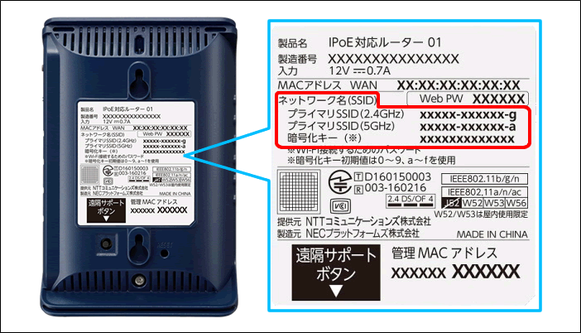
WiFiルーターのSSIDとパスワードは、機器の背面に貼ってあるラベルで確認することができます。
パスワードは下記のように書いてある場合があります。
・暗号化キー
・事前共有キー
・PASS KEY
・KEY
WiFiルーターのネットワーク名(SSID)は2.4GHzと5GHzの二種類があります。WiFiルーターに近い場所でスマホやパソコンを使用する場合は、5GHzのネットワーク名(SSID)に接続してください。調子が悪いときは接続先を2.4GHzのネットワーク名(SSID)に変更してください。
iPhoneのWiFi接続手順
手順1:ホーム画面から「設定」を開きます。
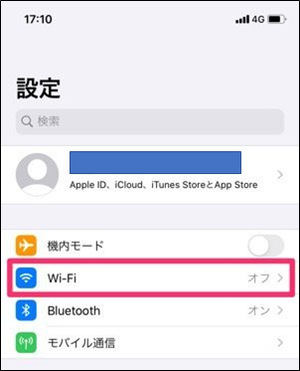
手順2:設定アプリから「WiFi」を選択します。
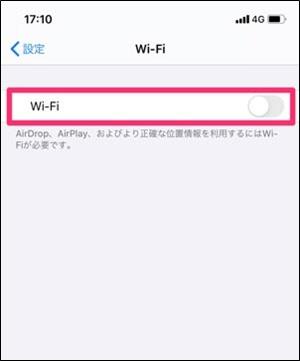
手順3:「WiFi」の切替ボタンがオフの場合はオンにします。
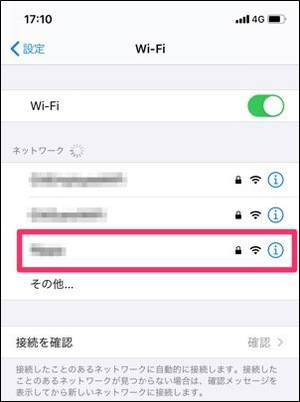
手順4:接続したいネットワーク名(SSID)を選択します。
接続したいネットワーク名(SSID)が表示されない場合があります。その場合は「その他」を選択して、SSIDを手入力してください。
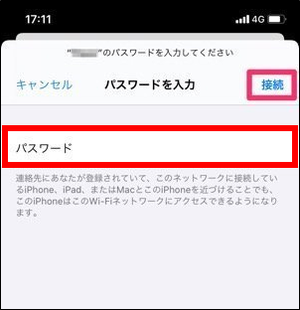
手順5:つづけてWi-Fi接続に必要なパスワードを入力し、「接続」をタップします。
再接続の場合はパスワードの入力が必要ないこともあります。
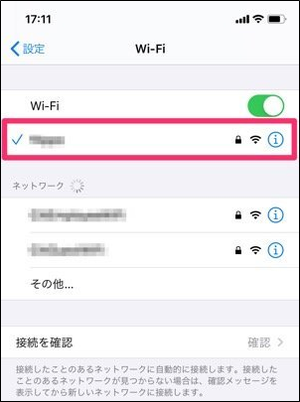
手順6:接続が完了しました。
設定手順はここまでです。